申し込みから、最初の動画を届けるまで。
どの画面で、だれが、何をするのか。園の申し込みから家庭での視聴まで、実際の画面で順番に説明します。運営会社の確認待ちはありません。準備が整えば、その日から動画を公開できます。
-
STEP 01操作する方:園のご担当者
園の利用を申し込む
入力項目は、園名、ご担当者名、メールアドレスの3つです。送信後、施設管理者の登録案内が自動で届きます。
- 入力は3項目だけです。園児名簿や書類の提出はありません。
- 園で管理できるメールアドレスを使ってください。このアドレスが最初の施設管理者アカウントです。
- 案内が届かないときは、迷惑メールも確認してください。送信元ドメインは
areadrive.netです。
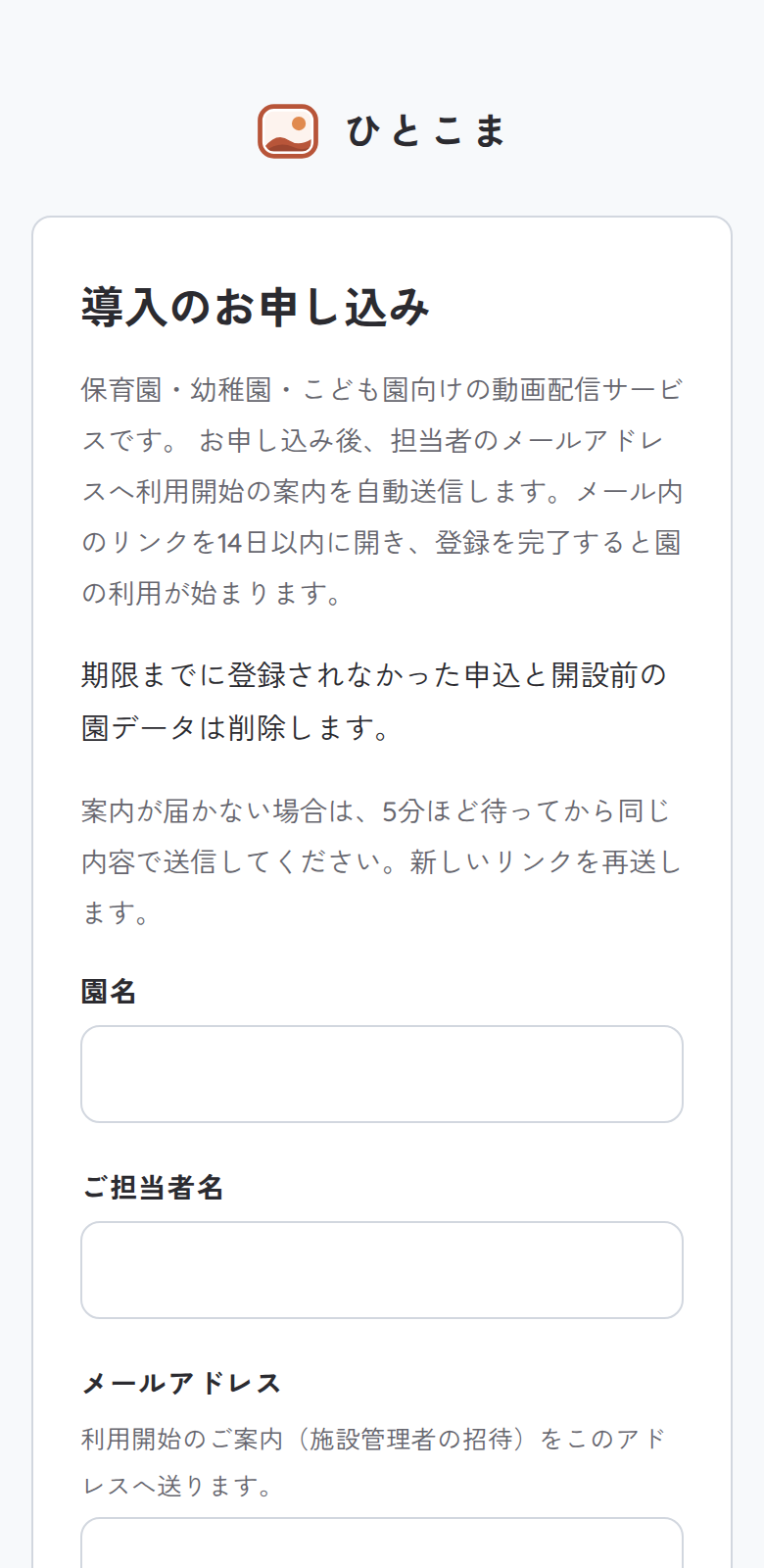
園名・担当者名・メールアドレスを入力 -
STEP 02操作する方:施設管理者
案内メールから利用登録を済ませる
メールに記載された専用リンクを開き、10文字以上のパスワードを決めてください。利用規約と個人情報の取扱いに同意すると、そのまま園の画面へ進めます。
- 登録リンクは、受け取った方専用です。ほかの職員へ転送せず、申し込んだご担当者が開いてください。
- 2回目以降の入口はログイン画面です。メールアドレスとパスワードのほか、登録後はパスキーも使えます。
- 複数の職員で同じアカウントを共用しないでください。ほかの職員には、施設管理者から個別に招待を送れます。
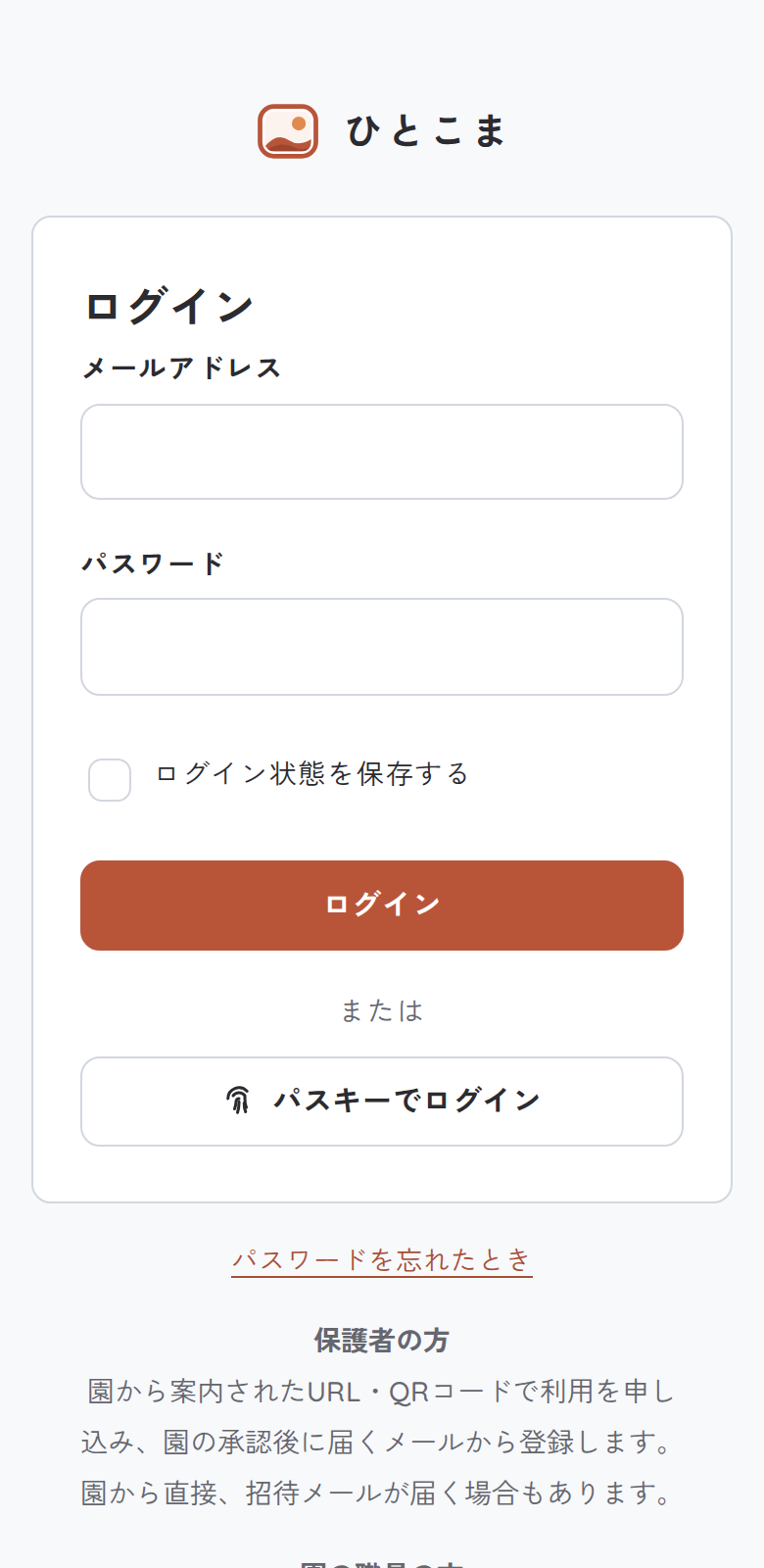
登録後のログイン画面 -
STEP 03操作する方:施設管理者
ログインを守る方法を登録する
施設管理者には、パスキーまたは2段階認証の登録を強く推奨します。設定場所はアカウント画面です。
- パスキーを使う場合:端末の指紋認証、顔認証、画面ロックでログインします。認証アプリの数字入力は不要です。
- 2段階認証を使う場合:認証アプリでQRコードを読み取り、表示された6桁の数字で登録を確定します。
- 未登録でも園の画面は使えます。ただし、園児の動画を預かる以上、早めの登録をおすすめします。2段階認証を選んだ場合は、端末紛失に備えてリカバリーコードも保管してください。
園の共有スマートフォンに認証アプリを入れる運用もできます。
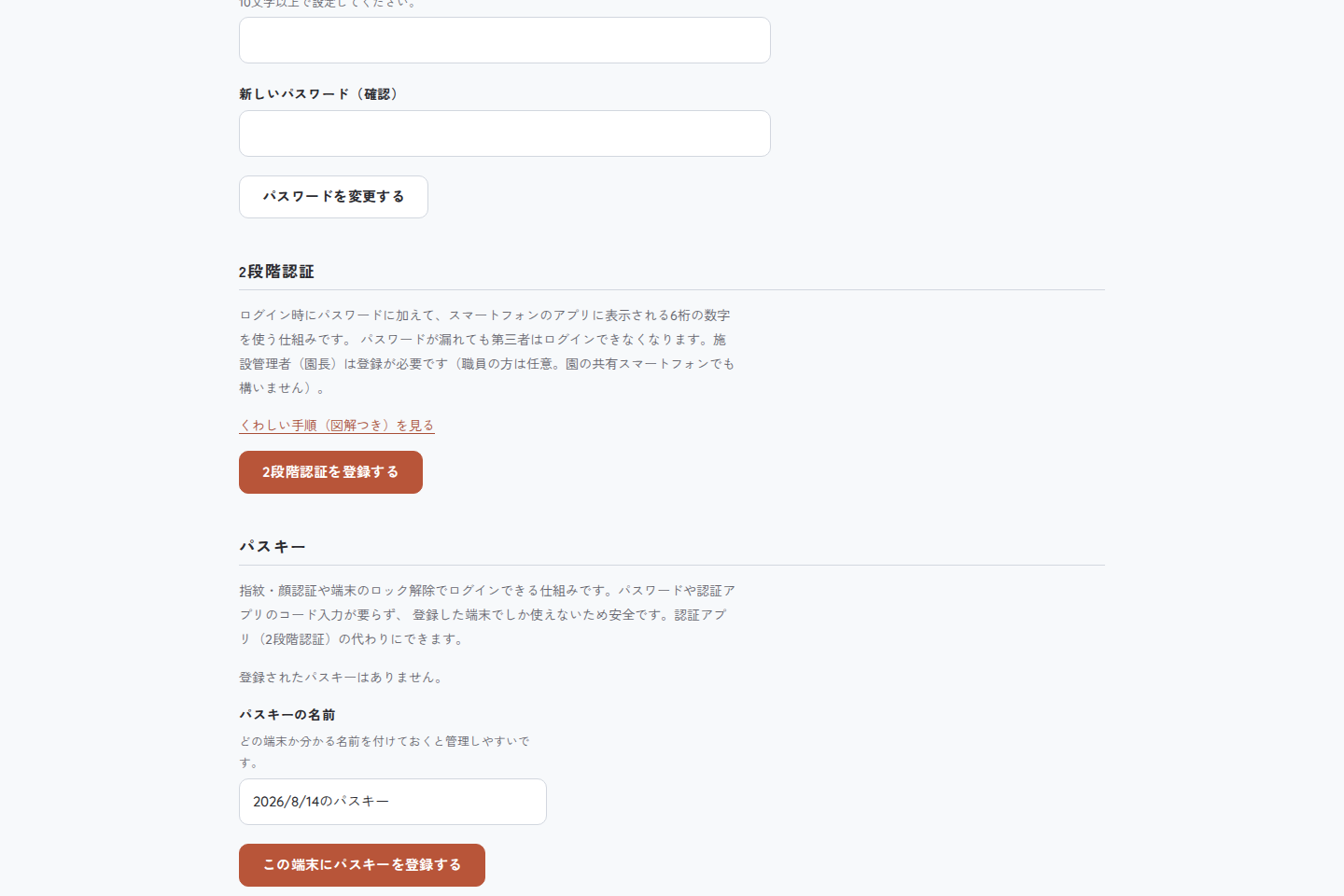
どちらか一方を登録します。画像を押すと拡大できます。 -
STEP 04操作する方:施設管理者
配信に使うクラスを作る
メニューの「クラス」を開き、「ひよこ組」「年長」など園で使っている名称を登録します。ここで作ったクラスが、保護者の所属先と動画の公開先になります。
- 保護者を登録する前に作ります。先に用意しておくと、保護者の申し込みやCSV登録でクラスを選べます。
- 表示順も決められます。数字が小さいクラスから一覧に並びます。
- 園全体への配信もできます。行事など全家庭へ届ける動画は、クラスを限定せず公開します。
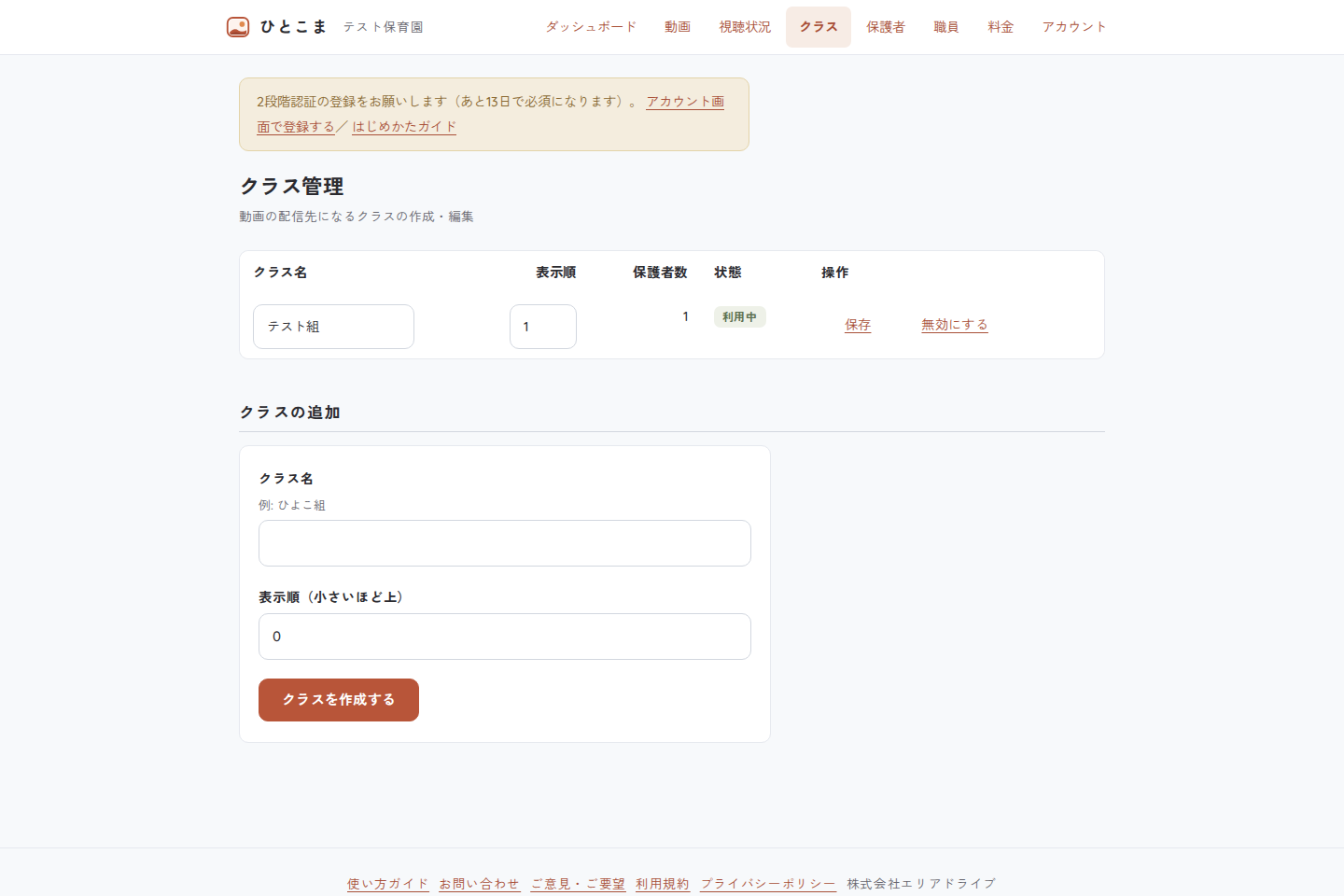
クラス名を登録し、表示順を整えます -
STEP 05操作する方:施設管理者と保護者
保護者へ、Web受付フォームを案内する
園ごとの専用フォームを用意できます。園はWeb受付を有効にして合言葉を決め、画面に表示されるURLまたはQRコードを園だより、連絡アプリ、掲示などで案内します。保護者が送信しても、すぐに動画を見られる状態にはなりません。園の確認を待つ申し込みとして受け付けます。
- まず、園が受付条件を決めます。合言葉は4文字以上で設定します。入園時期だけ受け付けたい場合は有効期限を付けられ、合言葉の変更や受付停止もいつでも行えます。
- URLまたはQRコードを在園家庭へ知らせます。QRコードは画像として保存できるため、紙の園だよりにも載せられます。
- 保護者が自分で申し込みます。入力するのは、合言葉、保護者氏名、お子さまのクラス、保護者本人のメールアドレスです。お子さまの氏名は入力しません。
- 園が名簿と照らし合わせます。クラスと保護者氏名を確認して承認すると、本人へ利用登録メールが届きます。名簿にない申し込みは却下できます。
- Web受付を使わない登録方法もあります。保護者を1名ずつ招待する方法と、CSVでまとめて登録する方法を選べます。
入口の合言葉と、園の承認。2段階で確かめます
- CHECK 01受付フォーム
- URLやQRコードを開いたあと、園が決めた合言葉の入力が必要です。合言葉が一致しない申し込みは送信できません。
- CHECK 02承認待ち
- 合言葉が一致しても、受け付けるのは申し込みまでです。この時点ではアカウントも視聴権限も作られません。
- CHECK 03園の確認
- 園が保護者氏名とクラスを名簿で確認し、承認した方にだけ登録案内メールを送ります。却下した申し込みのデータは削除されます。
- CHECK 04本人登録
- 承認された保護者がメールの専用リンクを開き、自分のパスワードを設定してから利用を始めます。
合言葉を知った第三者が申し込みを送る可能性はありますが、それだけで動画を見ることはできません。名簿にない申し込みは承認せず、必要に応じて合言葉の変更、有効期限の設定、Web受付の停止を行ってください。
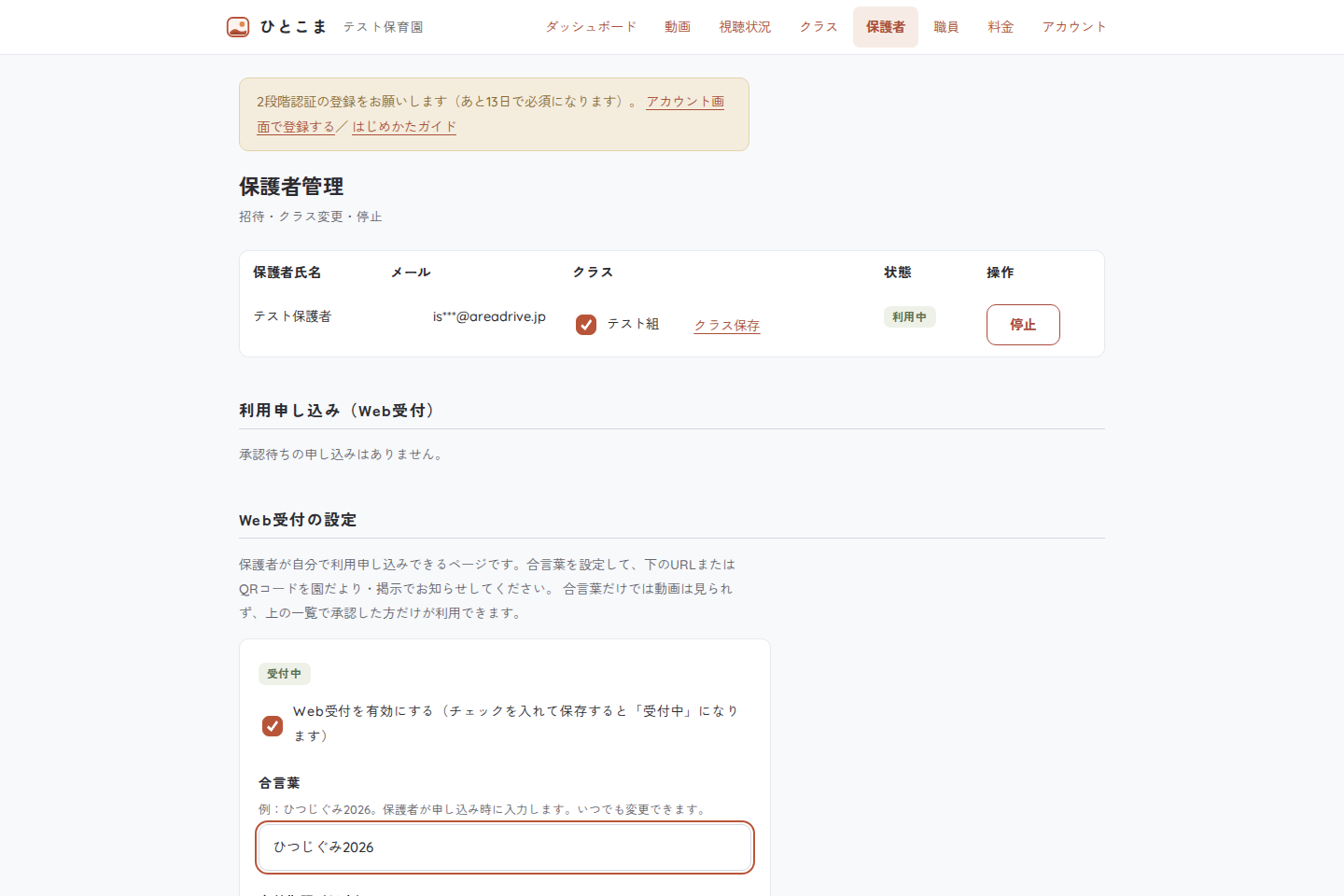
1. Web受付を有効にする合言葉を決め、必要なら有効期限も設定します 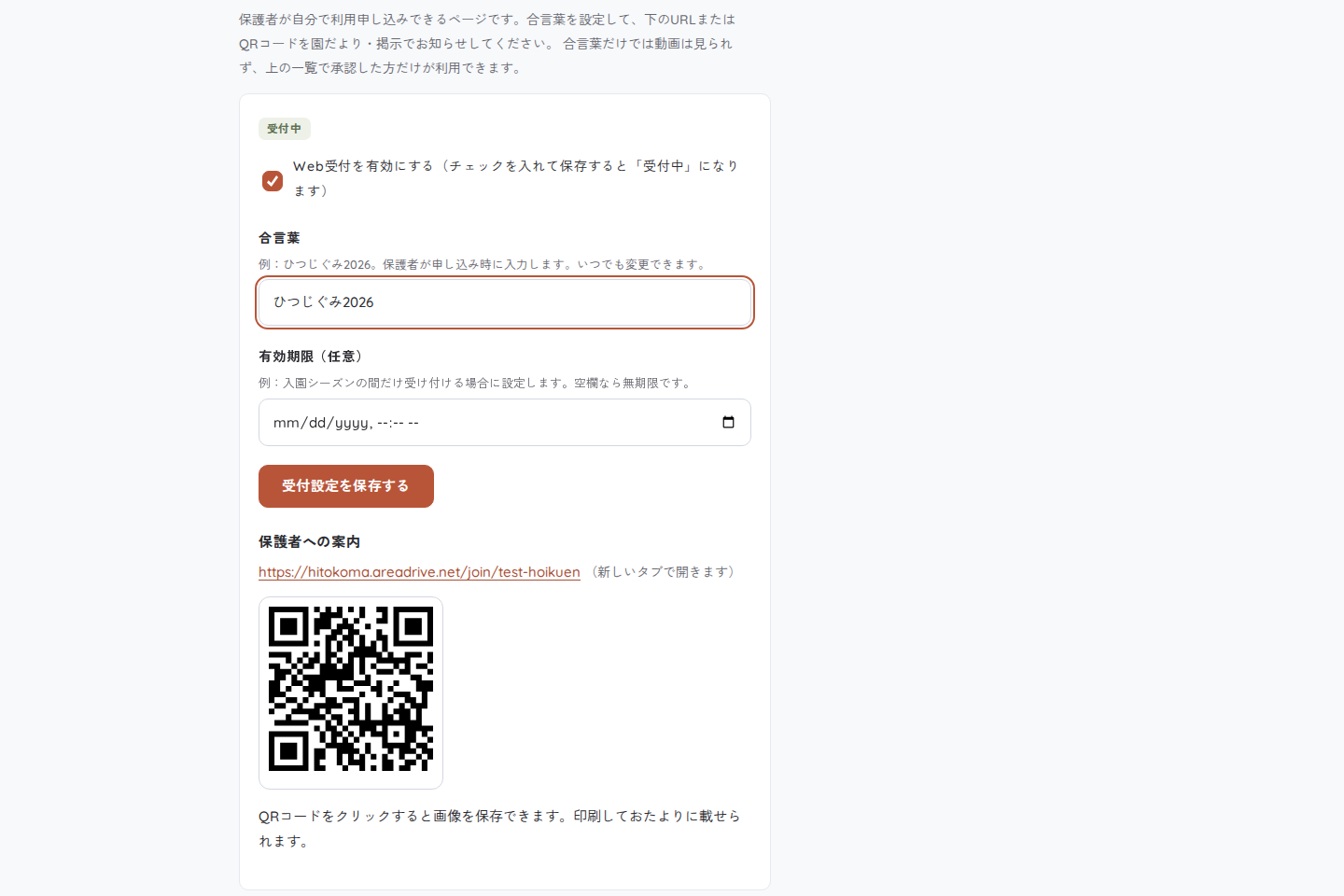
2. URLまたはQRコードを案内するQRコードは保存して、園だよりへ載せられます 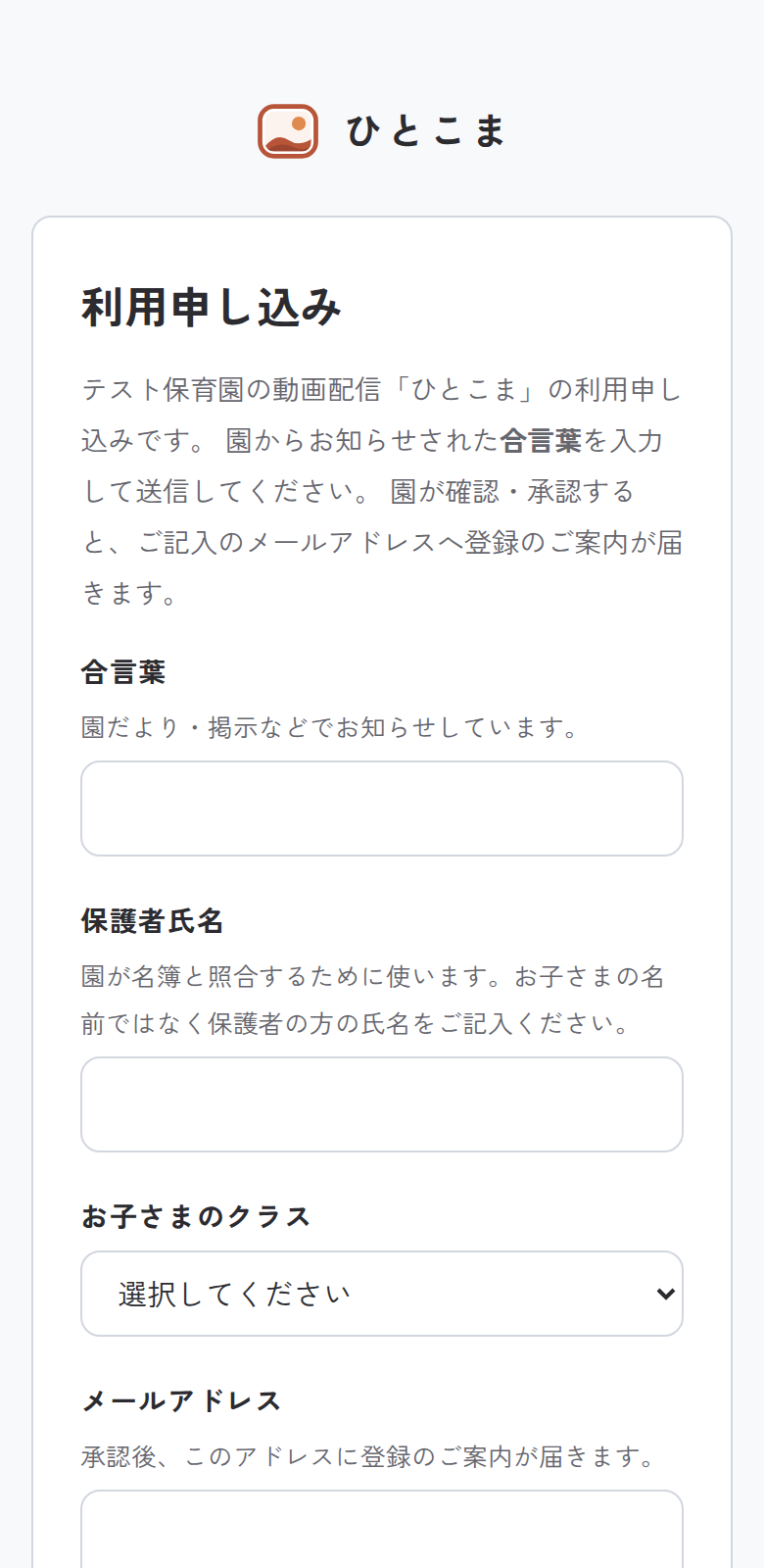
3. 保護者が申し込む合言葉・氏名・クラス・メールアドレスを入力します 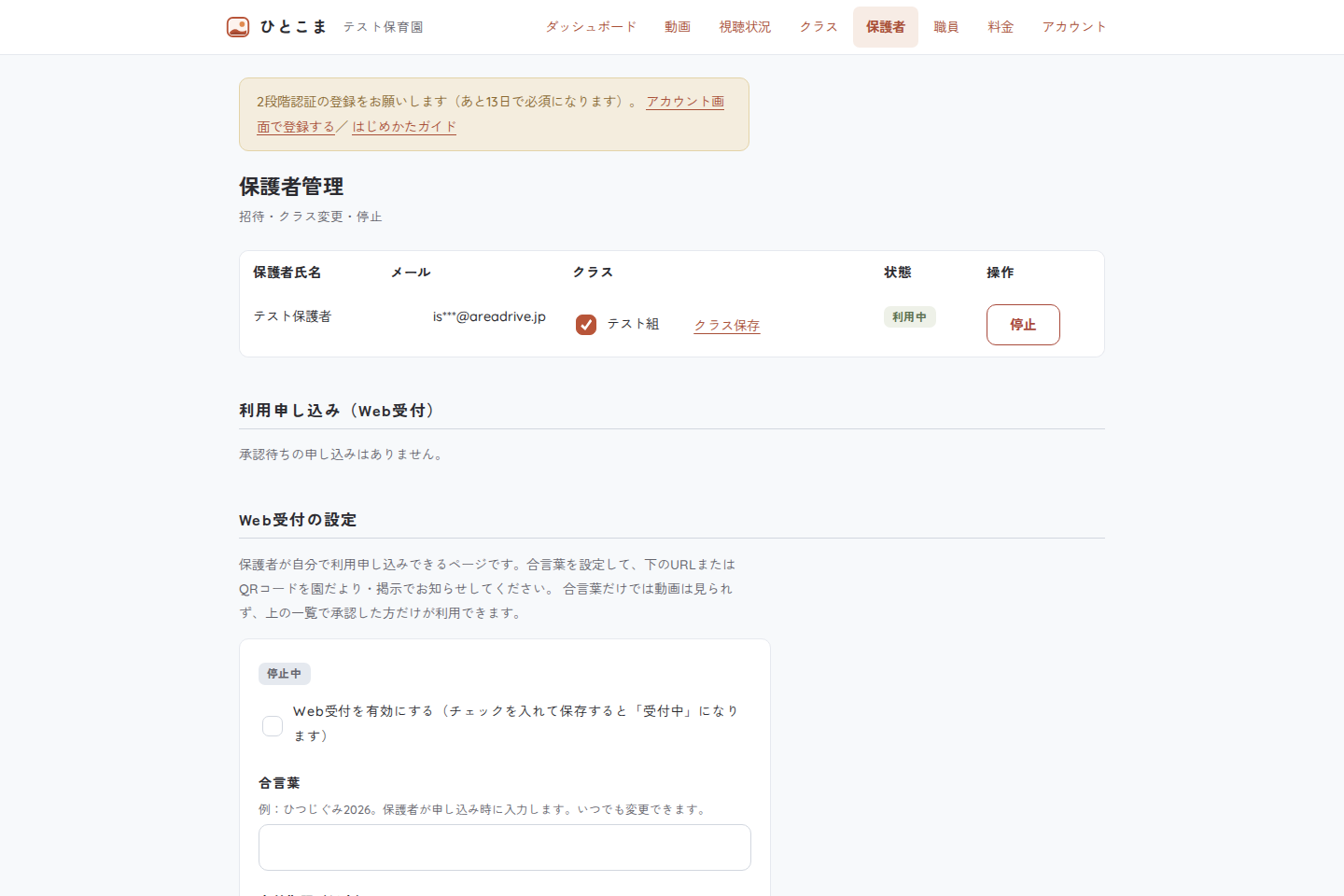
4. 園が確認し、承認する承認後も、クラス変更や利用停止を園で管理できます -
STEP 06操作する方:施設管理者または職員
動画を送り、公開前に確認する
スマートフォンやパソコンから動画を選び、タイトルなどを入力してアップロードします。自動変換が終わったら、編集画面で再生してから公開先と日時を決めます。
- MP4・MOV、1本60分・5GBまでです。通信が切れた場合は、同じファイルを選び直すと続きから再開できます。
- 変換中は画面を閉じてもかまいません。準備ができると、アップロードした職員へメールで知らせます。
- 公開前に動画を再生します。内容、音声、公開先が正しいかを確かめてください。
- 元動画は園でも保管します。公開期間が終わるまで、撮影したファイルを消さないでください。
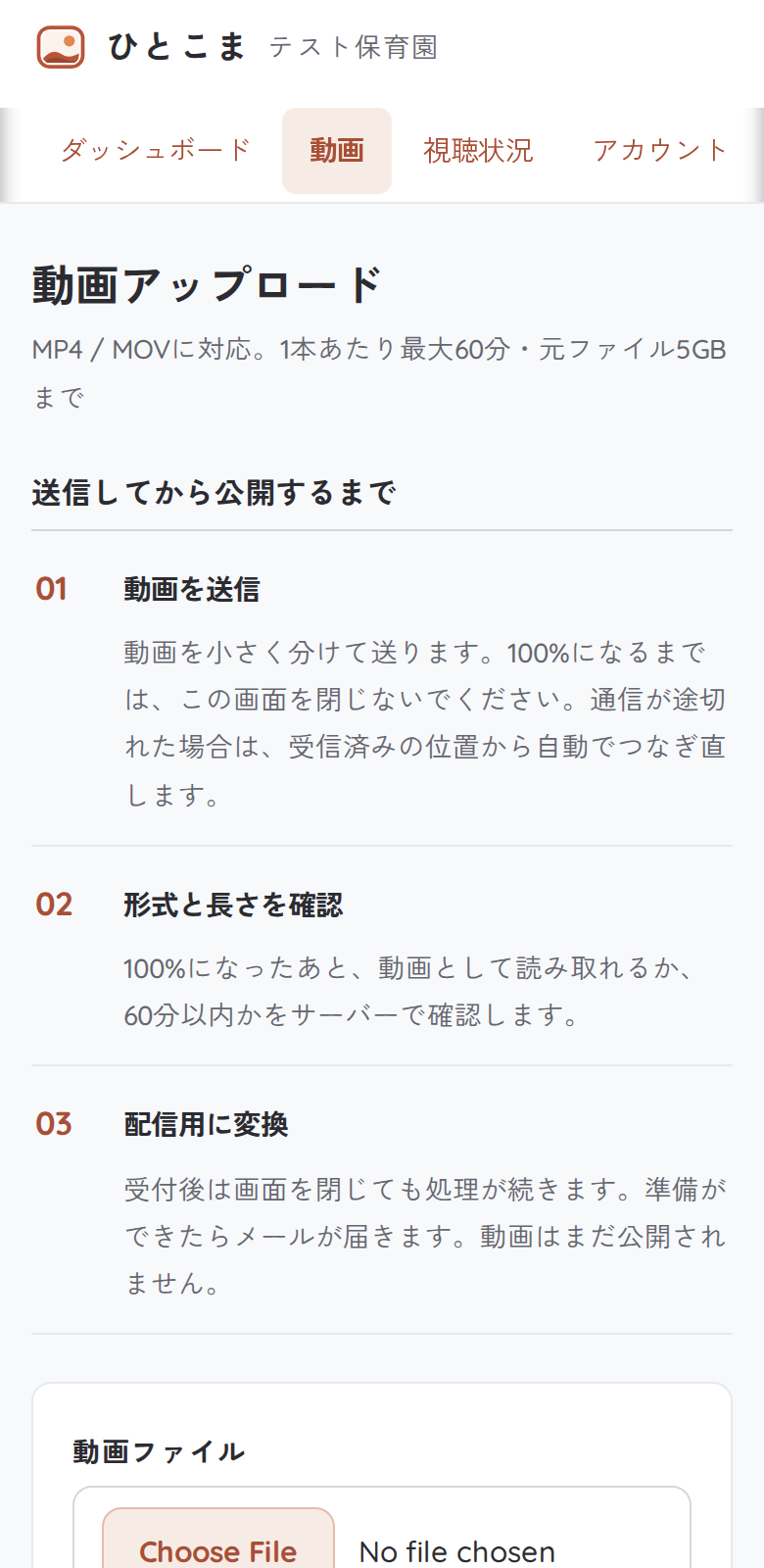
1. 動画をアップロード 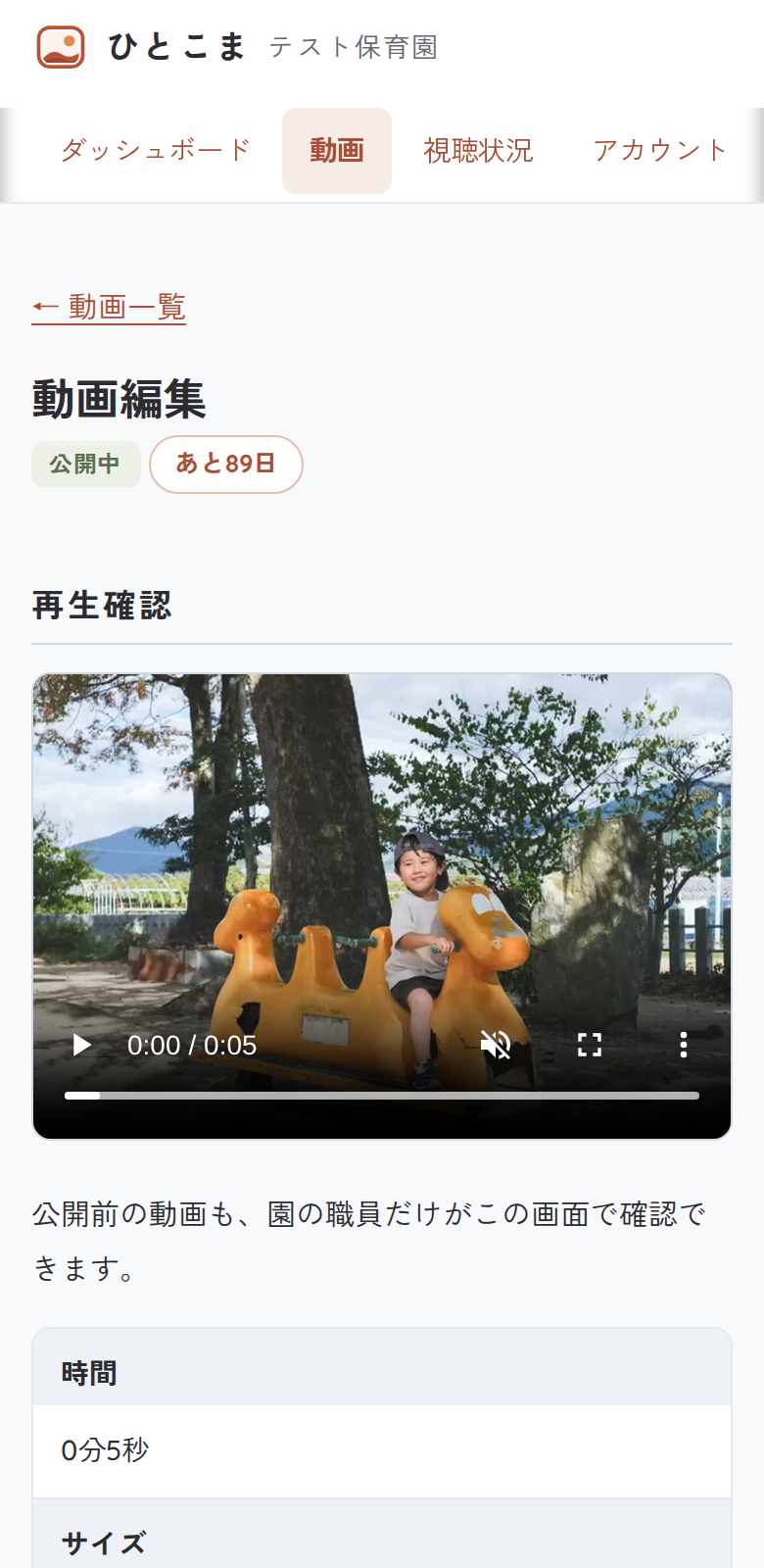
2. 再生して公開先を確認 -
STEP 07操作する方:保護者/確認する方:園の職員
家庭での見え方を確かめる
保護者はアプリを入れず、ブラウザから動画を見られます。園は視聴状況画面で、動画を見始めた保護者の人数を確認できます。
- 公開中の動画だけが並びます。対象クラスの家庭には、そのクラスへ公開した動画だけが表示されます。
- ハートを押すだけでお気に入りに入ります。一覧画面からも登録できます。
- 公開から最長90日で視聴を締め切ります。園は必要に応じて期間を短くできます。
- 退園などのときは利用を停止します。停止した時点から、その保護者は動画を再生できません。
ここまでで導入作業は完了です。以後は、動画を撮る→確認する→届ける、の繰り返しです。
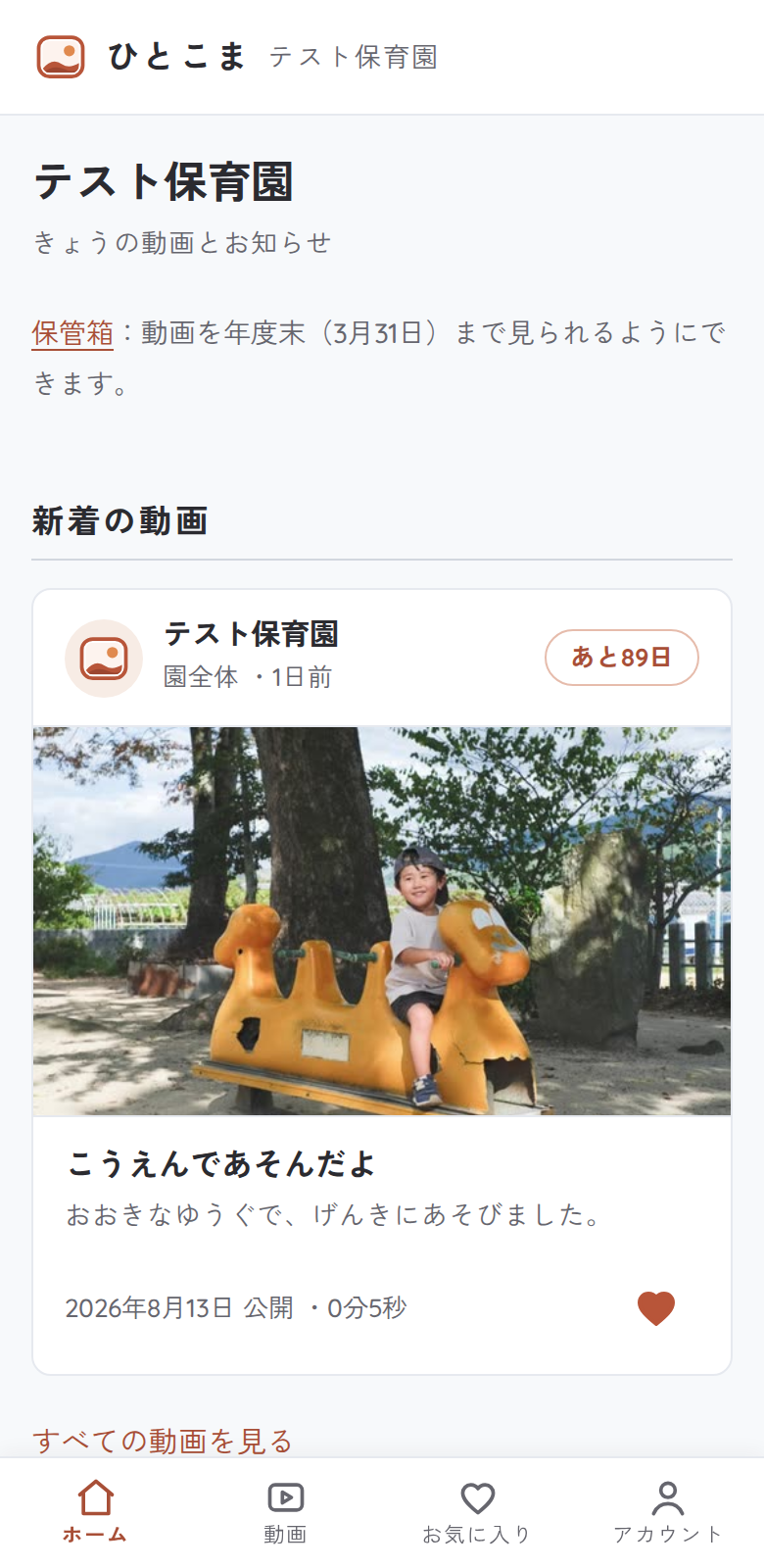
保護者のホーム 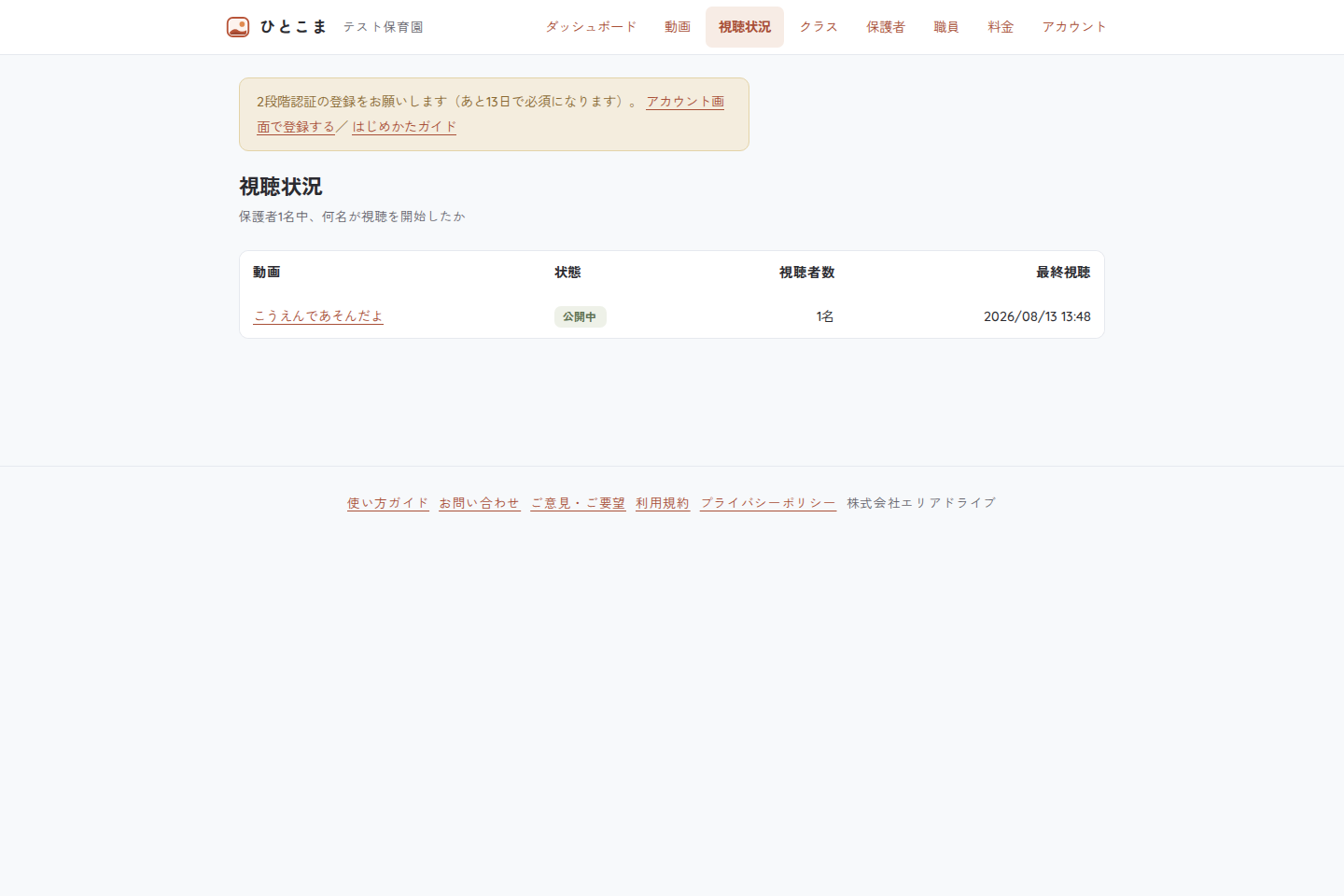
園の視聴状況